안녕하세요. 투어아이티스트 지니입니다. 최근에 제가 사용하던 PC에서 경고음이 5번 울렸습니다. 나는 이 문제를 해결하기 위해 많은 검색을 했습니다. 그래서 이번에는 저처럼 경고음이 나는 분들을 위해 고장 증상과 해결 방법을 1번부터 5번까지 정리했습니다. 컴퓨터가 정상이더라도 부팅할 때 소리가 납니다. 이것은 짧은 신호음입니다! 소리가 생성됩니다. 이는 정상적인 현상이기 때문입니다. 그러나 그 이후에는 소리에 따라 긴 비프음, 2번째, 3번째, 4번째 비프음 또는 짧은 비프음이 들리면서 컴퓨터에 문제가 있음을 나타냅니다. 즉, 소리만으로도 어느 부분이 깨졌는지 확인할 수 있습니다. 컴퓨터 비프음 오작동 증상 및 해결방법

경고음 1회 / 2회 / 3회

앞서 언급한 바와 같이 1번 비프음에는 문제가 없지만 2번 비프음이 발생하면 문제가 발생하는 것입니다. 2번의 경우 메모리 확인이 필요합니다. 해결책은 간단히 메모리를 제거하고 다시 삽입하는 것입니다. 이후에도 같은 증상이 나타나면 메모리에 문제가 있는 것입니다.

다음은 비프음이 3번 발생한 경우입니다. 삐삐 소리에 대한 해결책은 두 가지가 있습니다. 보통 2번처럼 RAM과 관련된 문제인데, 추가적으로 키보드, 마우스 컨트롤러 오류가 발생하면 3번에서도 발생한다고 합니다. 즉, 메모리를 다시 제대로 삽입하거나 키보드를 다른 것으로 교체하는 것이 해결책이다. 4/5 경고음

경고음이 4번 울리면 타이머가 작동하지 않는다는 의미입니다. 즉, 메인보드 메모리 문제나 메인보드 백업 배터리 문제로 인해 불량이 발생하는 경우가 많습니다. 메모리나 마더보드에 충격이 가해질 때 발생하는 삐 소리입니다. 가장 좋은 해결책은 애프터 서비스에 보내는 것입니다.

마지막으로 5번입니다. CPU나 그래픽 카드 문제입니다. 제 경우에는 비프음이 5번이나 발생해서 먼저 CPU를 재설치해봤습니다. 그런데 같은 소리가 나서 그래픽카드를 재설치해보았습니다. 결과적으로 충격으로 인해 그래픽카드가 제대로 인식되지 않는 현상이 발생하였습니다. 이때 재설치를 했더니 비프음이 잠깐 1번으로 바뀌었다가 다시 정상으로 돌아왔습니다.
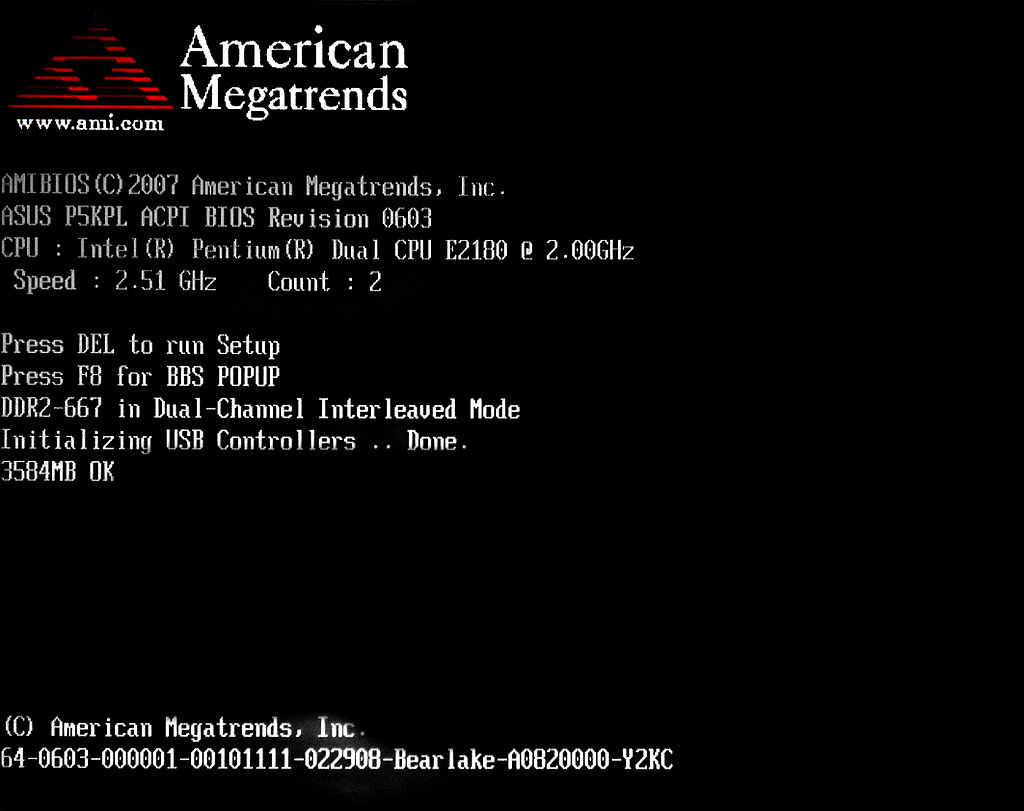
비프음별 증상과 해결방안을 살펴보았습니다. BIOS에 따라 다를 수 있으나 대체적으로 유사한 증상입니다. 일반적으로 가장 많이 발생하는 문제는 메모리카드이기 때문에 메모리카드를 빼낸 후 접촉부분을 지우개로 지우거나, 깔끔하게 떼어내고 다시 붙이는 것이 팁입니다. 이렇게 하면 대부분의 문제가 해결됩니다.