안녕하세요. 앞서 말씀드렸던 블로그 썸네일 제작에 대한 다양한 팁을 설명드리겠습니다. 지난 포스팅에서는 썸네일의 의미와 종류, 그리고 클릭을 유도하는 썸네일을 만들기 위한 치트키에 대해 소개했습니다. 이번에는 Canva와 AI 이미지를 사용해 이미지를 돋보이게 만드는 손쉬운 방법을 소개하겠습니다.

1. 이미지 중심의 썸네일
이전 포스팅에서도 말씀드렸듯이, 여행 주제, 맛집, 요리 등의 주제를 다루는 블로그라면 이미지가 없으면 썸네일을 만들 수 없다고 생각합니다.
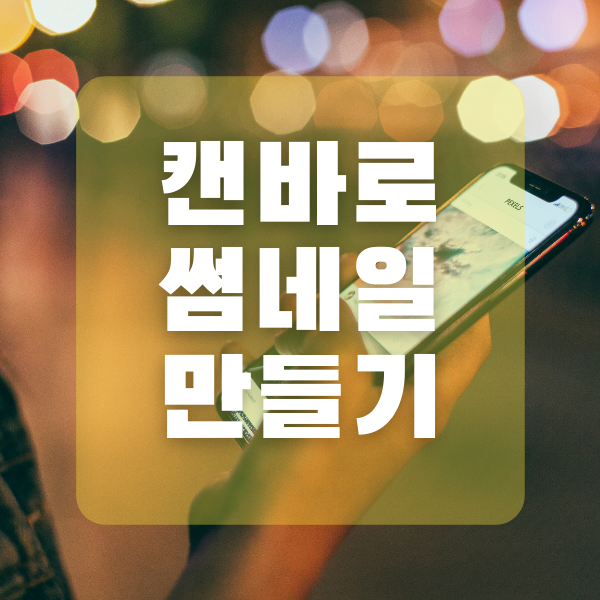
썸네일을 너무 많이 만들어서 다 셀 수 없을 정도로 많이 만들었어요. 저는 모두 Canva를 통해 만들었습니다. 원리는 간단합니다. 1. 잘 촬영되고 보정이 잘 된 대표사진을 선택합니다.2. Canva의 ‘디자인 만들기’에서 Instagram을 검색하고 정사각형 또는 수직의 빈 페이지를 선택하세요. (앞서 말씀드린 것처럼 세로형 인스타그램도 사용하신다면 한번 생성하신 썸네일을 사용하시면 됩니다. 일석이조입니다.) 3. 업로드 항목에서 누락된 이미지를 업로드 후, 선택하여 에 업로드해주세요. 빈 페이지. 4. 5번의 점 3개를 클릭하세요.

5. 이미지를 배경으로 설정하세요.
.png?type=w800)
6. 사진의 위치를 결정합니다. (이때 텍스트를 어디에 배치할지 고민하세요. 하단 또는 상단에 배치됩니다.)

7. 요소에 포함된 도형 중 사각형을 선택하거나 페이지 옆 빈 공간에서 ‘R’을 눌러 사각형을 불러옵니다. 8. 텍스트가 들어갈 영역이므로 상단, 하단 등 원하는 위치에 배치하세요. (전체를 지정할 수 있습니다.)9. 색상은 검정색입니다. 그런 다음 상단의 점 3개를 클릭하여 투명도를 조정하세요. 10. 왼쪽 ‘텍스트’ 또는 ‘글꼴 조합’에서 원하는 글꼴을 선택하세요. (요소에 있는 글꼴 중 하나를 가져왔습니다.)11. 상단 바의 색상 변경, 위치, 글꼴 모양, 효과를 사용하여 변경할 수 있습니다. 썸네일에는 어떤 문구가 포함되어야 하나요? YouTube의 매력적인 제목을 벤치마킹하거나 ChatGPT에 문의하면 쉽습니다. 1. 역할 할당: 당신은 마케팅 전문가입니다.2. 그리고 나는 질문으로 가득 차 있습니다. (왜 이런 비밀이 드러났는지 모르겠지만 적어봅니다. ㅎㅎ) 그리고 또. 12. 특히, 효과에서 스타일을 선택하여 텍스트를 더욱 돋보이게 할 수 있습니다. (보통 그림자, 테두리, 배경 중 하나를 선택할 수 있습니다.) (썸네일 이미지이므로 네이버봇을 매력적으로 보이게 하기 위한 것이 아니라, 읽을지 말지 선택의 기로에 선 사람들의 클릭을 유도하기 위한 것임을 기억하세요. 기사든 아니든 꼭 마셔야 합니다.) 13. 혹시라도 페이지를 추가하고 다른 이미지를 로딩한 후 위의 텍스트를 복사해서 붙여넣습니다. 14. 그럼 Hooking 코멘트를 조금 바꿔서 플랜2를 만들어 보겠습니다. 15. 이제 선택해볼까요? 16. 이로써 코타키나발루 포스팅의 다른 썸네일이 완성되었습니다. 여기에 좋은 팁이 있습니다! 1. 불꽃놀이 포스팅인데 불꽃놀이가 좀 이상해서 요소로 추가해봤습니다. 그건 그렇고, 그것은 당신을 부자로 만드는 기술이 아닙니다. 광고 이후 계속됩니다. 다음 주제 작성자 취소 움직이는 블로그 썸네일 만드는 방법 재생 1 좋아요 0 좋아요 공유 0:00:00 재생 음소거 00:00 00:08 실시간 설정 전체 화면 해상도 자동 480p 자막 비활성화 재생 속도 1.0x(기본) 해상도 자동 (480p ) 720p HD 480p 270p 144p 자막 설정 비활성화 옵션 글꼴 크기 배경색 재생 속도 0.5x 1.0x (기본값) 1.5x 2.0x 알 수 없는 오류가 발생했습니다. 도움말이 음소거되었습니다. 도움말 라이센스 이 영상은 고화질로 재생할 수 있습니다. 설정에서 해상도를 변경해보세요. 자세히보기 0:00:00 Collapse/ExpandBlog Thumbnail움직이는 블로그 썸네일 만드는 방법#블로그 썸네일#썸네일 만드는 방법#캔바로 블로그 썸네일 만드는 방법썸네일에 적용하고 싶습니다. 동영상은 썸네일로 선택할 수 없습니다. 따라서 4~5개의 움직이는 동영상을 캡처하세요. 이렇게 GIF를 만들어서 대표 이미지로 설정하기만 하면 됩니다. 그러면 내 글이 반짝반짝 움직이기 때문에 사람들이 궁금해서 클릭하지 않을까? 파블로바 케이크 포스팅은 크리스마스 무렵이었기 때문에 이미지를 두 가지 색상으로 복사해서 붙여넣고 썸네일을 GIF로 만들었습니다. 또한, 비슷한 원리로 눈 덮인 느낌의 썸네일이 생성됩니다. 요즘 우리가 보는 3D 캐릭터와 텍스트의 대부분은 반달 모양입니다. 이런 썸네일 많이 보시나요? 1. Canva Instagram Square를 사용해 디자인 만들기를 선택하세요. 2. “grid” 요소를 검색해 보겠습니다. 그리드가 많이 보이시죠? 색상을 변경할 수 있는 그래픽을 선택하세요. 3. 바탕화면보다 조금 더 어두운 그리드 색상을 선택하겠습니다. (색상박스에 있는 유사한 계열 중에서 조금만 이동하여 자신에게 편한 색상을 선택하시면 됩니다.) 4. 사각형의 요소 모양을 선택하세요. 5. 스타일에서 “Round Corners”를 선택하여 더 부드럽게 만듭니다. (세세한 부분에서 보면 더욱 정교해집니다. ㅎㅎ) 6. 요소에서 3D 캐릭터를 검색해 보세요. (여성, 남성, 소녀, 소년, 어린이 등 필요한 이미지를 구체적으로 지정하여 검색하시면 됩니다.) 7. 블로그 팁 등을 작성했습니다. 해당 게시물에 포함될 썸네일이므로 검색해 보세요. 컴퓨터용 (사과도 검색해서 아이맥, 아이패드 등의 이미지를 생성하겠습니다.) 8. 텍스트를 작성하고, 블로그 관련 카테고리이기 때문에 색상은 녹색인 것 같으니 아무거나 사용해 주세요. 녹색 색상을 선택하는 것이 아니라 네이버에서 네이버를 검색하여 대표 로고를 캡쳐하여 정확히 동일한 색상을 추출합니다. 9. 완료되었습니다. AI 이미지를 만들고 활용해보세요! 그리고 존재하지 않는 이미지를 만들어내는 것은 미드저니와 달리가 만들어 사용하는 것이다. 주의 깊게 따라가셔서 멋진 블로그를 만들어 보세요!