안녕하세요 왕별입니다. 오늘은 PDF JPG 변환 사이트를 이용한 PDF 파일 변환에 대해 이야기해 볼까 합니다. pdfbob은 PDF 편집기를 이용하면 쉽게 사용할 수 있으므로, 프로그램이 필요하지 않은 분들도 아래 내용을 참고하시면 됩니다. 메모
(1) 위 이미지를 클릭하면 pdfbob 사이트에 접속할 수 있습니다. 그러면 연결됩니다. (2) 파일 업로드 버튼을 선택한 다음 (3) PDF 파일을 추가합니다.
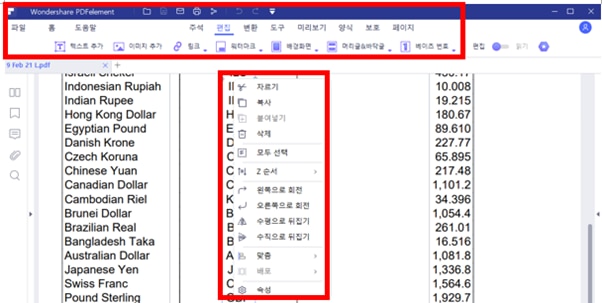
그러면 위와 같이 PDF 파일이 나타나는 것을 확인할 수 있습니다. 여기서 편집하려면 왼쪽 메뉴를 원하는 대로 선택하세요.
선택할 수 있는 옵션은 다양하지만 정사각형을 추가하기로 하여 정사각형을 선택하고 그림을 그렸습니다. (이렇게 추가하시면 됩니다.)
원을 더 많이 그리고 싶어서 원을 선택한 후 원을 그렸습니다. 이제 파일을 변환해 보겠습니다. 오른쪽 상단에 있는 내보내기 버튼을 선택하세요.
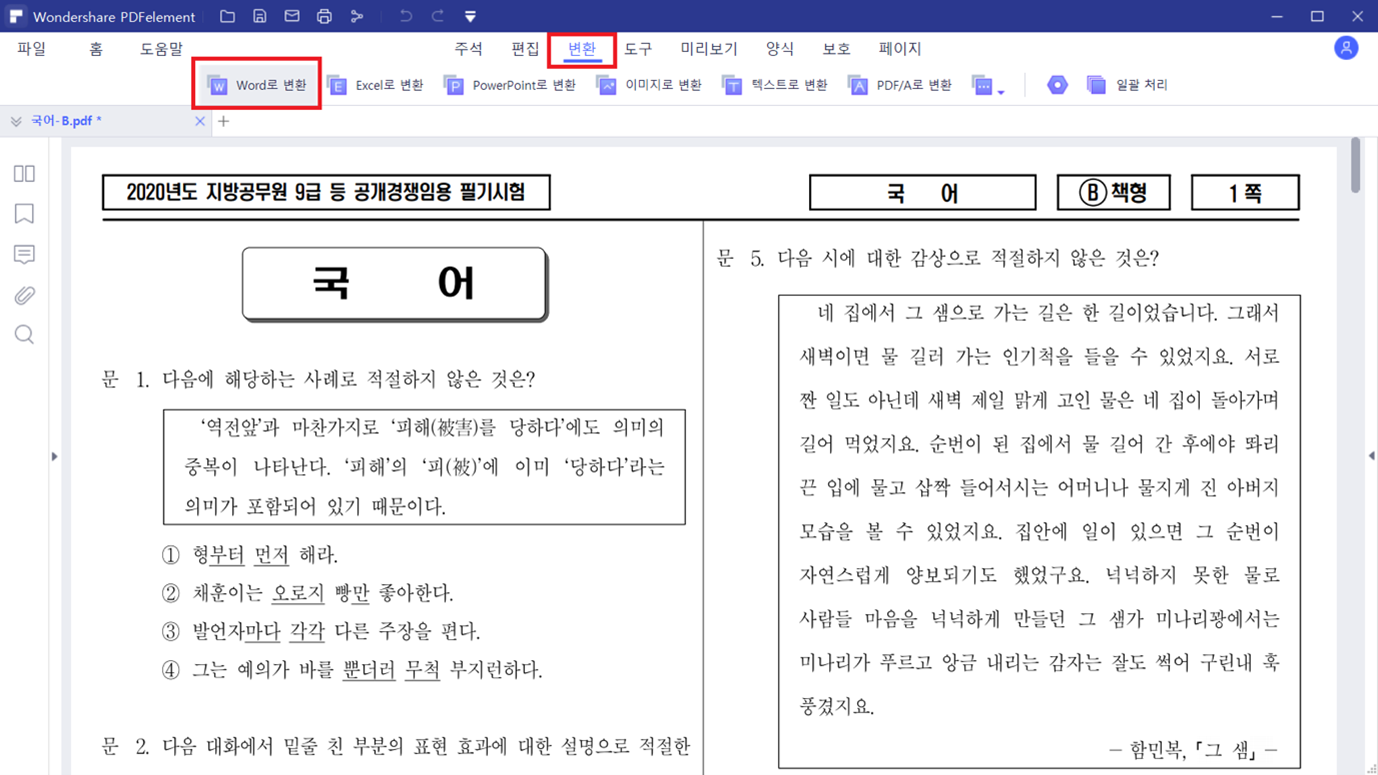
이제 위와 같은 화면이 나오는 것을 볼 수 있는데 여기서 변경할 수 있는 것을 선택하면 됩니다. 제 경우에는 JPG를 선택했습니다.
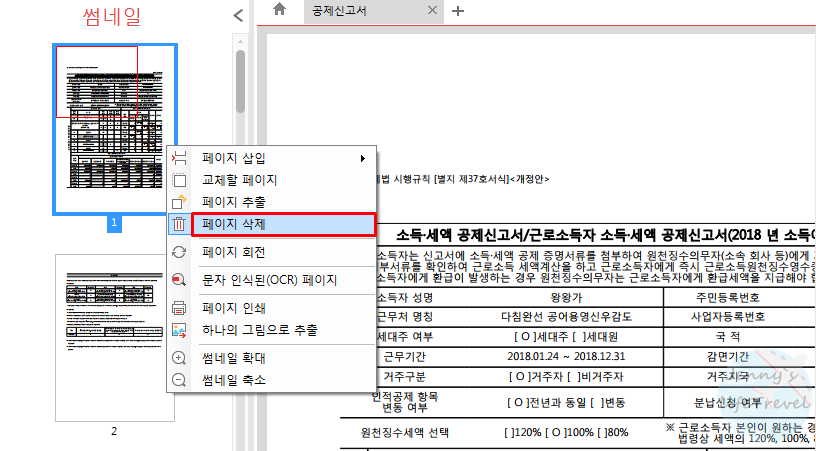
그런 다음 하단의 녹색 버튼을 선택하고 내보내기라고 표시된 버튼을 선택하세요. (지금부터가 중요하니 꼭 참고해주세요.)

그러면 위와 같은 화면이 나타나는데 여기서 파일 다운로드라고 표시된 녹색 버튼을 선택할 수 있습니다. (지금 파일을 열어야겠죠?)
그러면 하단에 zip이 나타나는 것을 확인할 수 있습니다. 이것을 선택하고 폴더 열기를 선택하고 파일의 압축을 풀면 이미지가 나타나는 것을 볼 수 있습니다. 대걸레
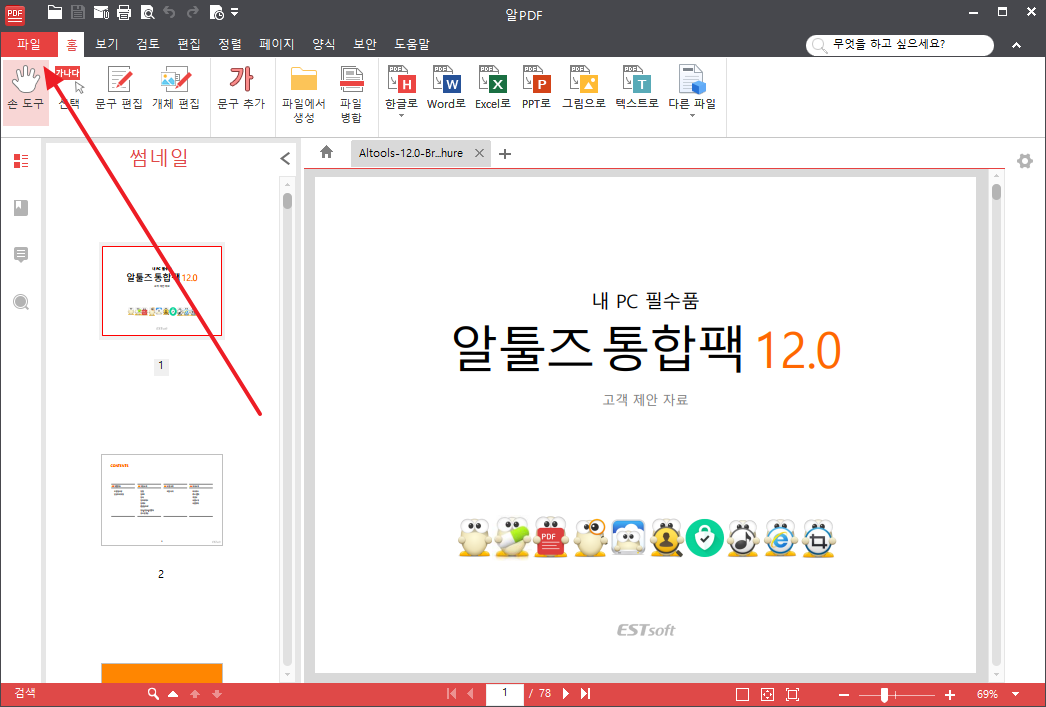
에디터를 사용하기 전에 확인해보겠습니다. 변환 전 생성한 PDF 파일은 위와 같은 모습인데 바로 변환해서 사진으로 변경하는 방법을 살펴보도록 하겠습니다.
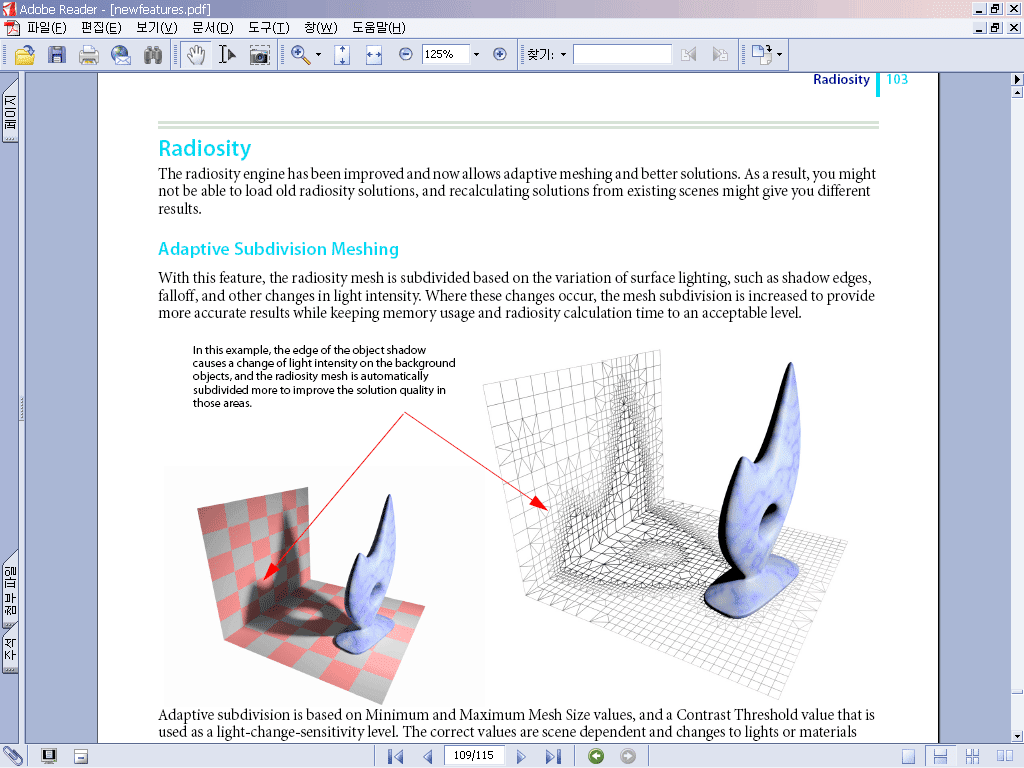
그러면 위와 같이 PDF가 JPG로 변환된 것을 확인할 수 있습니다. pdfbob PDF 편집기 사이트를 사용하여 PDF 파일 변환을 시도했습니다. 정말 쉬워 보이지 않나요? 제가 여러분을 위해 준비한 것은 다음과 같습니다. 좋은 하루 되세요.
https://savtec.org/img/images/what-is-a-pdf-file-and-how-do-i-open-one.png