작업 개요 Virtualbox에 설치된 Ubuntu와 PC를 연결하려면 네트워크 설정이 필요합니다. ssh로 접속한다고 가정하고, 아래와 같이 접속을 시도해보겠습니다.
간단히 말하면, SSH를 통해 PC 내부 IP 주소 127.0.0.1의 포트 1122에 연결하면 Virtualbox는 자동으로 Ubuntu Linux의 포트 22에 연결할 수 있습니다. 마찬가지로 ssh를 통해 포트 1222에 접속하면 CentOS의 ssh로 접속하게 되는데, 이에 대해서는 다음 포스팅에서 설명하겠습니다. Ubuntu 네트워크 설정 먼저 Ubuntu Linux로 작업해야 하므로 Virtualbox에서 Ubuntu를 시작하고 로그인합니다. 설정 버튼을 클릭하고 네트워크 설정으로 이동합니다.

설정 화면이 나타나면 네트워크를 선택하고 유선 영역의 ‘톱니바퀴’ 버튼을 클릭하세요.
현재는 DHCP를 통해 연결되어 있지만 IP는 10.0.2.15로 설정되어 있고 기본 라우팅도 10.0.2.2로 설정되어 있습니다. 내용을 살짝 변경하고 싶기 때문에 내용을 확인하고 ‘IPv4’ 탭을 선택합니다.
IPv4 탭을 열고 “수동”으로 변경하고 주소를 아래와 같이 설정합니다: IP: 10.0.2.11, 넷마스크: 255.255.255.0, 게이트웨이: 10.0.2.2 그런 다음 “적용” 버튼을 클릭합니다.
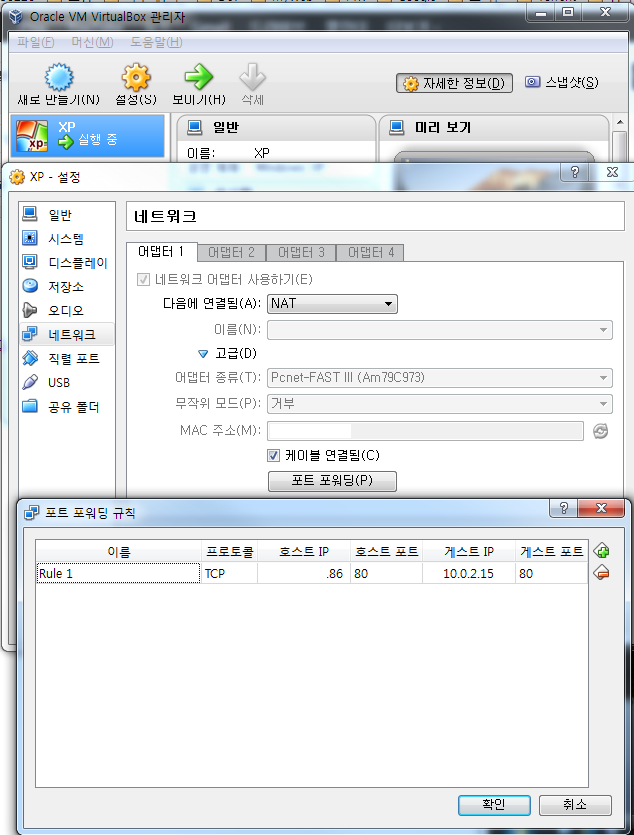
네트워크 설정이 제대로 적용되지 않을 수 있으므로 아래 표시된 네트워크 버튼을 껐다가 다시 켜세요. SSH Demon 확인 이제 터미널 서비스를 열고 SSH 데몬이 실행 중인지 확인하십시오. 루트 계정으로 들어가서 systemctl status ssh 명령어로 확인해 보니 실행 중이네요. netstat 또는 ssh가 설치되어 있지 않은 경우 루트 계정으로 아래 명령을 사용하여 설치하십시오. .netstat 설치 명령 > apt-get install net-toolssh 데몬 설치 명령 > apt install openssh-server Virtualbox 포트 포워딩 설정 이제 Virtualbox에서 포트 포워딩 설정을 다음과 같이 구성합니다. Virtualbox를 실행한 후 우분투 가상 머신을 선택하고 “설정”을 클릭합니다. ” 버튼을 클릭합니다. 그런 다음 아래와 같은 설정 화면이 나타나면 “네트워크”를 선택하고 “포트 포워딩” 화면을 다시 엽니다. 포트 포워딩을 추가하려면 아래와 같이 “+” 버튼을 클릭하고 이름을 docker1, 프로토콜로 지정하세요. : TCP, Host IP: 127.0.0.1, Host Port: 1122, <= PC에서 사용할 정보를 입력하세요. Guest IP: 10.0.2.11, Guest Port: 22 <= Ubuntu Linux에서 받을 정보를 입력하세요. 설정을 완료하셨다면 "확인" 버튼을 클릭해주세요. 을 클릭합니다. 연결 테스트 PC에서 SSH 연결 도구인 Putty를 이용하여 연결을 테스트했습니다. Virtualbox에서 Ubuntu가 정상적으로 실행되고 있는지 확인하고 아래와 같이 연결 도구를 이용하여 연결합니다. 연결 ip : 127.0.0.1 연결 포트 : 1122 연결 해보면 아래와 같이 잘 연결이 됩니다. 여기까지 했다면 성공!!